Vai al contenuto

Seguici su Discord

Unisciti al server Discord di PCM Italia per rimanere sempre in contatto con noi, parlare di ciclismo e vivere un'esperienza multiplayer ottimale
Unisciti al server

PCM Italia è su Tapatalk

Scarica Tapatalk gratuitamente sul tuo smartphone per consultare in maniera facile e veloce PCM Italia anche da mobile!
Leggi di più

Disponibile Pro Cycling Manager 2024

Pro Cycling Manager 2024 e Tour de France 2024 sono finalmente disponibili
Leggi di più

Messaggi raccomandati

  • Risposte 61
  • Created
  • Ultima Risposta

Top Posters In This Topic

Inviato

Una cosa, l'ID della foto, può assumere qualsiasi valore? Cioè, i ciclisti hanno un Id e l'ultima è 913 mentre le maglie etc partono da2000!

dv ripartire da 914, oppure da cm mi pare purchè non sia doppione?

Inviato

PB: ho salvato il file access, ho creato il nuovo file .cdb con le nuove foto. Il pb è che l'id delle foto non l'ho cambiato con i converter e con il

kicker, ma con l'editor ufficiale!! Per avere la corrispondenza nome-foto, basta creare l'id con il kicker e mettere il numero vicino al nome

con l'editor o necessita modifiche anche con il converter ciclisti?

Inviato

Non va!! ho modificato i converter TGA e Cyclist ho salvato, chiuso acceso, UPDATE i due converter, CREATE NEW DB ma il db qnd lo apro con l'editor non ha i valori cambiati!! perchè ?

  • 3 months later...
  • 1 month later...
Inviato

anche col kicker altro problemino...non riesco a creare il workspace....mi da errore di percorso....però x il kicker ci pensiamo dopo..prima devo risolvere il problema col giant che mi sembra buono

Inviato
anche col kicker altro problemino...non riesco a creare il workspace....mi da errore di percorso....però x il kicker ci pensiamo dopo..prima devo risolvere il problema col giant che mi sembra buono
Il Kicker è fatto solo per far incazzare la gente....

non per sminuirvi ragazzi ma il kicker se seguite la procedura sopra descritta funziona eccome :D

l'unica domanda che ora mi viene è dove l'hai installato?

Ospite master1995
Inviato

Finalmente sono riuscito a farlo a funzionare con i suggerimenti di wanka ed è spettacolare E VAIIIIIIIIIIIIIIII

  • 7 months later...
Inviato

ho un problema

ho fatto tutto quello ke dici tu wanka ma quando faccio partire mi esce errore di run-time 52 nome o numero di file non valido

perchè?che devo fare?

grazie

Inviato
Premessona: PCM Kicker Lite è un prodotto ideato da Ypsami e questa guida è frutto quasi completamente suo, io mi sono limitato in gran parte a tradurla e aggiungere poche righe di mio

Premessa: Se vuoi utilizzare PCM Kicker Lite devi saper usare i converter e devi aver installato nel tuo pc Microsoft Access

Per installare l'editor scompattare il file in C:PCM Kicker. I file .dll e .ocx devi copiarli nella cartella WINDOWS/system32 del PC.

Scarica

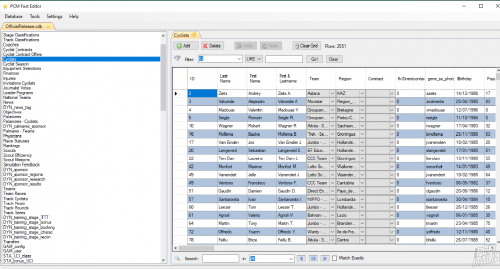
Una volta installato e fatto partire vi si presenta la seguente schermata

sinttulo1ck1.jpg

Nella parte alta ci sono due tendine: Import e Export. Per cominciare a lavorare selezioniamo la prima.

Ci sono una serie di opzioni sulla sinistra. Il primo passo per relizzare un database è creare un Workspace. Premere il pulsante Create New Workspace, si aprira uina finestra dove inserire il nome, una volta fatto premere su CREATE.

A questo punto bisogna selezionare un database (inserire il db che si vuole modificare nella cartella generale dell'editor)per farlo, premere su OPEN DATABASE, a questo punto nel primo riquadro bianco appariranno i nomi dei vari converter.

A questo punto premere su Create Access Database che ci permettera di importare.Per importare un solo converter premere Import selected to access.mdb. Per importarli tutti, Import all to access.mdb.

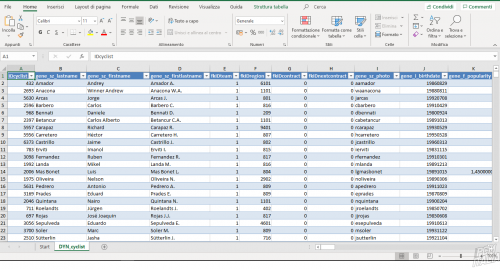
Nella cartella del Kicker Data/WSpace (Wspace è il nome del Workspace) si crea una DB di Access che potremo modificare a nostro piacimento con all'ìinterno i vari converters.

Ecco una lista dei converter piu importanti:

DYN_contract_cyclist --> Cambiare i contratti dei ciclisti

DYN_cyclist --> Per cambiare informazioni sui corridori, ID, Statistiche, Età, ID Foto

DYN_secondary_sponsor --> Per cambiare gli sponsor secondari: Nazione, Attività, Nome...

DYN_sponsor --> Permette di cambiare i parametri dello sponsor principale di ogni squadra

DYN_staff --> Per cambiare ciò che riguarda il personale, squadra, reputazione, nazionalità, ecc

DYN_team --> Permette di cambiare il nome di una squadra (senza strascichi)

STA_country --> Per modificare informazioni sulle nazioni, ID bandiera, ID maglia campione nazionale

STA_division -->Per cambiare le informazioni sulla tappa

STA_licenced_string --> Parametri di squadre e nazioni

STA_newrider_area --> Per cambiare le caratteristiche dei giovani in un area

STA_race --> Per cambiare nome ad una gara ed altro

STA_stage --> Per cambiare il tipo di tappa

STA_TGA --> Tutto ciò che è grafica si trova qui.

STA_UCI_bonus --> Per ambiare i punteggi dopo una gara

STA_UCI_class --> Per modificare l'ID del tipo di corsa (Gran Tour,Classica), il nome del tipo di gara (Continental 1.1...) , l'ID del logo

STA_equipment -----> Modificare l'equipaggiamento (telai, ruote e caschi).

STA_formated_string -----> Modificare le frasi del gioco.

STA_localized_string -----> Modificare le parole del gioco.

STA_objectif_sponsor ------> Modificare gli obiettivi dello sponsor

STA_objectif_sponsor_info -------> Vedere il numero degli obiettivi

STA_objectif_type -----> Vedere il tipo di obiettivi possibili

IL comando Invitation Editor, serve per editare la lista delle squadre che partecipano ad una gara. Perchè possa funzionare bisogna aver importato STA_race.

Export

sinttulo2sr3.jpg

Premendo export ci troviamo di nuovo a sinistra tutti converter, per averli anche a destra premere Update Table for Cyanide Database, per mettere solo quelli che abbiamo modificato oppure Update per metterli tutti. Ultimo passo premere Create New Cyanide Database (*.cdb).

Il DB che abbiamo creato si troverà nella cartella <span style='color:red'>CDB</span>del Kicker. Copiarla nella cartella DATABASE del gioco ed è fatta.

Buon divertimento :bannana_guitar:

ho fatto tutto quello che hai detto ma mi vengono fuori nella cartella conversores del programma delle applicazioni che nn capisco vengono fuori due spazi dove ti dicono di scrivere database e directory sotto c'è import, export e exit mi potete spiegare?

Inviato

non c'era bisogno di quotare :mrgreen::mrgreen:

comunque tu non devi usare i file dei converters per modificare ma devi aprire il file access che si trova nella cartella Data/Nomeworkspace :wink:

Nella cartella del Kicker Data/WSpace (Wspace è il nome del Workspace) si crea una DB di Access che potremo modificare a nostro piacimento con all'ìinterno i vari converters.

ecco la citazione :thumbup:

Crea un account o accedi per lasciare un commento

Devi essere un utente registrato per poter lasciare un commento

Crea un account

Iscriviti per un nuovo account nella nostra comunità. È facile!

Registra un nuovo account

Accedi Subito

Sei già registrato? Accedi da qui.

Accedi Adesso
  • Chi sta navigando   0 utenti

    • Nessun utente registrato visualizza questa pagina.

×
×
  • Crea Nuovo...